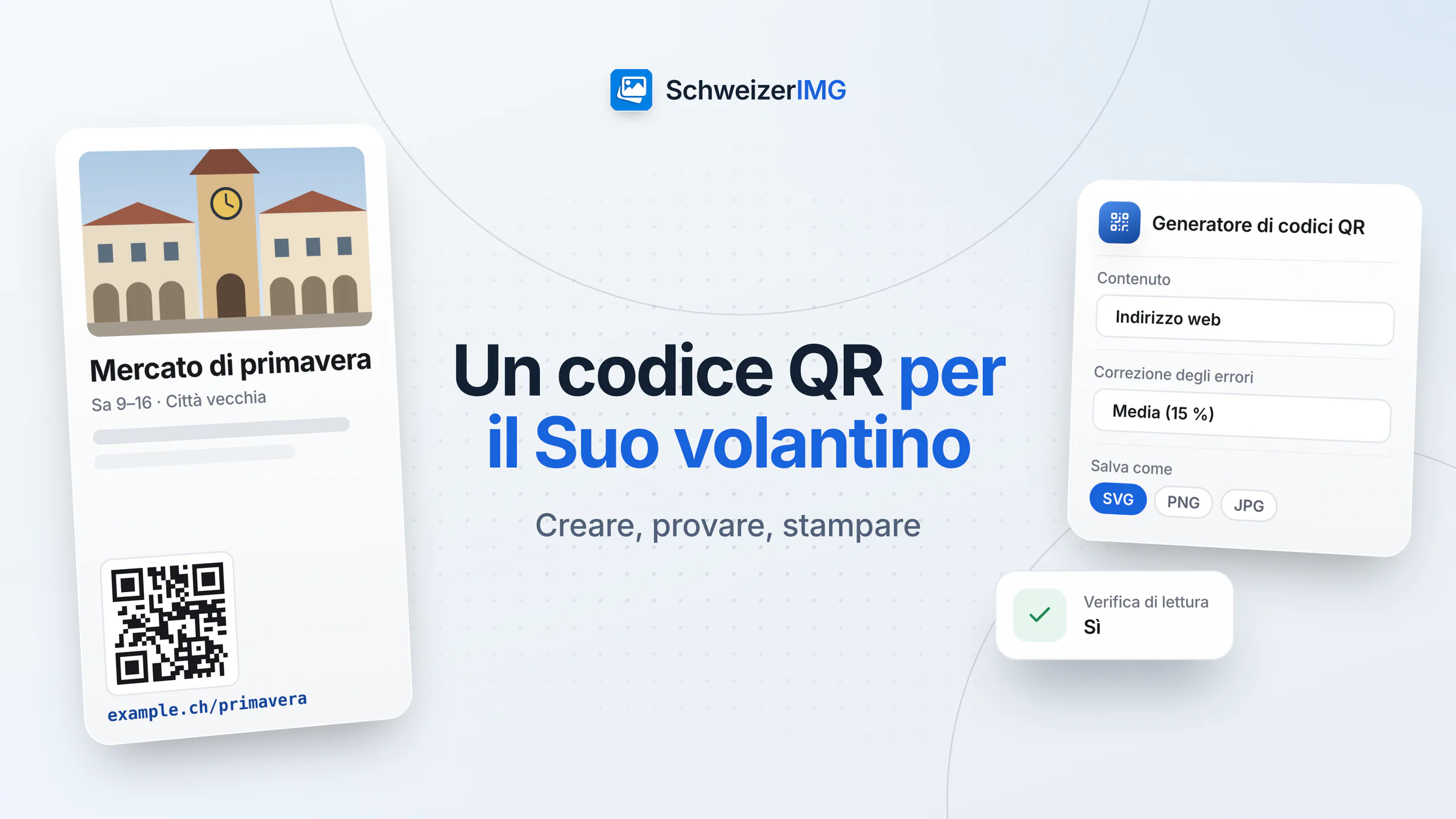
Per creare un codice QR per un volantino, decida prima quale pagina deve aprire — idealmente un indirizzo stabile sul Suo sito. Poi inserisca l’indirizzo nel Generatore di codici QR, mantenga un codice scuro su sfondo chiaro e la zona di rispetto, salvi il codice in SVG per la stampa (o come PNG grande), lo provi con più telefoni e lo stampi abbastanza grande per la distanza da cui verrà scansionato.
Il codice viene creato nel Suo browser, e su di esso il server viene a sapere solo che lo strumento è stato usato — non l’indirizzo che ha inserito. Gli stessi passi valgono per un manifesto, il menu sul tavolo, un cartello alla reception o un biglietto da visita.
Prima di iniziare: che cosa deve aprire il codice QR?
- Una pagina sotto il Suo controllo. Punti al Suo dominio, per esempio
example.ch/primavera, invece che a un lungo indirizzo sulla piattaforma di terzi. Se l’offerta cambia, aggiorna la pagina — il codice stampato resta valido. - Un indirizzo breve e leggibile. Un indirizzo breve dà un codice con moduli meno numerosi e più grandi, che si legge più in fretta. Serve anche come alternativa stampata sotto il codice.
- Niente link brevi pieni di tracciamento. Gli accorciatori di link e i servizi di reindirizzamento nascondono la destinazione reale, possono registrare ogni scansione e smettono di funzionare se il servizio chiude. Un codice statico con il Suo indirizzo evita tutti e tre i problemi — contesto in Codici QR per PMI: crearli bene e scansionarli in sicurezza.
- Qualcosa di utile sul telefono. La pagina deve caricarsi in fretta e leggersi bene su uno schermo piccolo: il menu, il programma, il modulo di prenotazione.
Funzionano anche altri contenuti: un contatto (vCard) per il biglietto da visita, una rete Wi-Fi per la reception (meglio una rete ospiti, perché la password è leggibile nel codice), un luogo per un ingresso difficile da trovare.
Creare un codice QR per volantino, passo per passo
- 1
Aprire il Generatore di codici QR
Si trova tra le utilità. Se non ha ancora usato uno strumento, il Suo primo strumento mostra le basi.
- 2
Scegliere il contenuto
Selezioni Indirizzo web e digiti l’indirizzo. Se omette
https://, viene aggiunto. Per un biglietto da visita scelga invece Contatto (vCard). - 3
Impostare la correzione degli errori
Media è l’impostazione predefinita e va bene per la maggior parte dei volantini. Scelga Quartile per codici all’aperto o su superfici toccate spesso. Se aggiunge un logo, lo strumento passa automaticamente ad Alta.
- 4
Scegliere i colori
Mantenga scuro il colore del codice e chiaro lo sfondo. Un colore aziendale scuro va bene; lo strumento avvisa se il contrasto è troppo basso o i colori sono invertiti.
- 5
Scegliere dimensione, zona di rispetto e formato
Lasci la Zona di rispetto attorno al codice a 4 moduli. In Salva come scelga SVG per la stampa; PNG con una grande Dimensione in pixel se il Suo programma di impaginazione richiede un’immagine raster.
- 6
Creare e controllare il risultato
Il risultato mostra il testo codificato e una riga Verifica di lettura: lo strumento decodifica il proprio output e conferma se corrisponde esattamente al Suo testo. Poi scarichi il file.
Quale formato di file per la stampa: SVG o PNG?
| Formato | Adatto per | Da sapere |
|---|---|---|
| SVG | Stampa di ogni dimensione — volantini, manifesti, roll-up | Un vettoriale: si ingrandisce senza sfocare. Lo consegni così com’è alla tipografia. |
| PNG | Programmi di impaginazione e documenti d’ufficio che vogliono un’immagine raster | Scelga una dimensione grande: con i 1024 pixel predefiniti, un codice si stampa nitido fino a circa 8 cm a 300 dpi. |
| JPG | Dove si accetta solo JPG | La compressione con perdita può ammorbidire i bordi; per un codice PNG o SVG sono migliori. |
| WebP | Un codice mostrato su un sito web | Salvato senza perdita; non tutti i flussi di stampa lo accettano. |
Di più sui formati nel confronto dei formati di immagine e nell’articolo di aiuto sui formati supportati.
Dimensione di stampa, contrasto e posizione
- Una dimensione adatta alla distanza. Una regola pratica diffusa: larghezza del codice pari a circa un decimo della distanza di scansione. Circa 2–3 cm bastano su un biglietto da visita o un menu da tavolo; un manifesto a parete visto da due metri richiede circa 20 cm.
- Uno sfondo uniforme attorno. Non metta il codice su una foto o un motivo, e lasci la zona di rispetto libera da testo e dal bordo della pagina.
- Opaco e piano. Una plastificazione lucida può riflettere la luce nella fotocamera; un codice su una piega o su una bottiglia curva potrebbe non leggersi.
- Un invito all’azione. Scriva che cosa fa il codice: «Menu del giorno», «Prenota un tavolo», «Programma e biglietti».
- Un testo di riserva. Stampi l’indirizzo breve sotto il codice —
example.ch/menu— per chi ha un telefono che non scansiona, e perché tutti vedano dove porta il codice.
Provare prima di stampare
Stampi una prova nella dimensione finale e la scansioni con almeno due o tre telefoni diversi, con la normale luce della stanza e dalla distanza reale. Fotografi anche la prova e apra la foto nel Lettore di codici QR: mostra il contenuto come testo senza aprire il link, così può confrontarlo carattere per carattere con l’indirizzo voluto.
Dopo la stampa: mantenere stabile la destinazione
Un codice stampato funziona finché la sua pagina esiste. Mantenga attivo l’indirizzo anche dopo l’evento — lo reindirizzi a una pagina attuale invece di cancellarlo. Se rifà il sito, inoltri il vecchio indirizzo al nuovo. E nei luoghi pubblici controlli di tanto in tanto i codici per scoprire eventuali adesivi sovrapposti; ristoranti e alberghi trovano di più su menu e Wi-Fi per gli ospiti in strumenti per immagini per la ristorazione e l’hotellerie.
Domande frequenti
Quanto deve essere grande un codice QR su un volantino?
Come regola pratica, per un volantino tenuto in mano bastano circa 2,5–3 cm di larghezza più la zona di rispetto. Un contenuto breve e un buon contrasto aiutano un codice piccolo; provi la stampa di prova nella dimensione finale.
Possiamo mettere il nostro logo al centro del codice?
Sì. Aggiunga il logo come immagine nel Generatore di codici QR. Lo strumento imposta la correzione degli errori su «Alta» e, se il logo rendesse il codice illeggibile, lo rimpicciolisce finché il codice si legge.
Posso cambiare la destinazione dopo la stampa?
Non nel codice stesso — contiene l’indirizzo che ha inserito. Punti a una pagina del Suo sito e ne modifichi il contenuto, oppure inoltri l’indirizzo a una nuova pagina.
Creare un codice QR conta come un’operazione?
Sì, ogni elaborazione riuscita conta come un’operazione, come per qualsiasi altro strumento. Veda come vengono contate le operazioni; quali piani includono il Generatore di codici QR è indicato nella pagina dei prezzi.
Pronto per il Suo prossimo volantino? Crei un account gratuito e realizzi il codice nel Suo browser.
Informazione generale
Questa pagina è un’informazione generale e un contenuto di marketing. Dimensioni di stampa e distanze di scansione sono regole pratiche diffuse; il risultato dipende dalla stampante, dal supporto e dai telefoni usati, quindi provi sempre una stampa di prova. Non tratta la QR-fattura svizzera, che segue regole proprie.