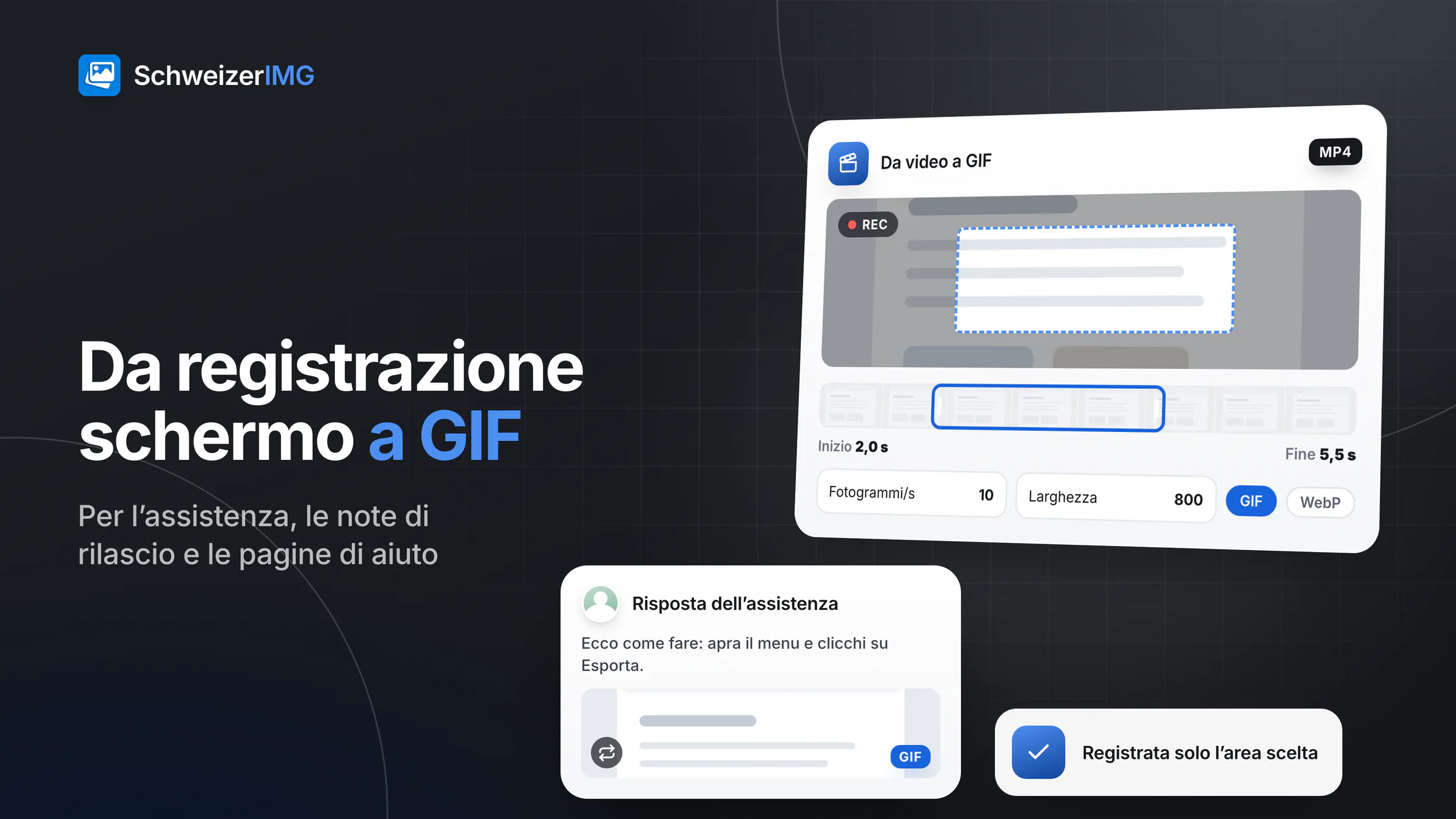
Per trasformare una registrazione dello schermo in GIF, registri solo la parte dello schermo che Le serve, apra la clip in Da video a GIF, scelga i secondi da tenere, circa 10 fotogrammi al secondo e una larghezza alla quale il testo resti leggibile, e salvi in GIF — oppure in WebP animato dove il sistema di destinazione lo accetta. Poi accorci e alleggerisca il risultato nell’Editor di GIF e animazioni e guardi ogni fotogramma prima dell’invio.
Un ciclo di tre secondi che mostra un clic risponde a una domanda di assistenza più in fretta di un paragrafo di istruzioni, e rende concreta una nota di rilascio. Questo caso d’uso mostra l’intero lavoro nel browser: la registrazione e i suoi fotogrammi vengono elaborati sul Suo dispositivo e mai caricati. Perché le GIF diventano pesanti e tutte le leve per alleggerirle sono spiegate nella guida alle GIF animate; se la GIF sia davvero il formato giusto è il tema di GIF, video o WebP animato.
Prima di registrare: un’azione, un’area piccola
- Usi il registratore che ha già. La maggior parte dei sistemi operativi e degli smartphone include una funzione di registrazione dello schermo che cattura lo schermo intero, una finestra o un’area scelta, e salva il risultato come file video, ad esempio MP4 o MOV.
- Registri un’area, non tutto lo schermo. Scelga la finestra o il pannello in cui avviene l’azione. Una registrazione più piccola dà una GIF più leggera con testo leggibile, e ciò che sta fuori — altre schede, una chat, la barra delle applicazioni — non finisce mai nel file.
- Un’azione per clip. Da tre a otto secondi per un passaggio: aprire il menu, cliccare, mostrare il risultato.
- Lavori con dati di prova. Un account di prova con nomi come Anna Muster e Muster AG tiene i dati dei clienti fuori dalla registrazione; valgono le stesse regole degli screenshot per la documentazione.
- Attivi «Non disturbare». Una notifica che compare durante la registrazione resta in ogni fotogramma che copre.
Da registrazione schermo a GIF: la procedura
Da video a GIF prende una clip per elaborazione, e ogni elaborazione è un’operazione. Il risultato passa direttamente allo strumento successivo con Continua con un altro strumento, senza scaricarlo nel frattempo — veda concatenare gli strumenti.
- 1
Aprire la clip
Apra Da video a GIF e aggiunga la registrazione. Lo strumento legge MP4, MOV, WebM e gli altri video che il Suo browser sa decodificare, e mostra i fotogrammi all’inizio e alla fine della parte scelta.
- 2
Scegliere la parte
Imposti Inizio e Fine in secondi, oppure trascini i cursori, in modo che la clip cominci poco prima del clic e finisca sul risultato.
- 3
Impostare fotogrammi e larghezza
Fotogrammi al secondo va da 5 a 30; 10 è il valore predefinito e va bene per clic e menu, lo scorrimento risulta più fluido con un valore più alto. Lasciata vuota, Larghezza prende quella del video, ma al massimo 480 pixel — troppo stretta per la maggior parte dei testi d’interfaccia. Inserisca invece la larghezza con cui la Sua pagina di aiuto o il Suo ticket mostra l’immagine.
- 4
Velocità e riproduzioni
Velocità al 150 % accorcia i tempi di attesa senza tagliare nulla. Riproduzioni stabilisce quante volte gira il ciclo; 0 significa all’infinito, poche riproduzioni sono più discrete accanto a un testo.
- 5
Scegliere il formato
In Salva come scelga GIF per e-mail, ticket e chat, WebP per centri assistenza e siti web, oppure PNG (animato: APNG). Per la GIF, Impostazioni del formato → GIF → Colori regola la tavolozza; le registrazioni di interfacce richiedono spesso molto meno di 256 colori.
- 6
Accorciare e alleggerire il risultato
Prosegua nell’Editor di GIF e animazioni: imposti il primo e l’ultimo fotogramma mantenuti, elimini i fotogrammi in cui non succede nulla, ritagli in pixel e usi Elimina un fotogramma ogni N se il file è ancora pesante. Testo su ogni fotogramma aggiunge una breve didascalia come «Passo 2: Esporta».
Nascondere i dati dei clienti in una registrazione dello schermo
I dati più sicuri sono quelli mai registrati: account di prova e un’area di registrazione stretta valgono più di qualsiasi correzione successiva. Se una registrazione mostra comunque qualcosa che non dovrebbe, ci sono due strade oneste:
- Un’area fissa — sfocarla o coprirla. Sfoca o pixela funziona anche con file GIF e WebP animati: le aree segnate vengono applicate a ogni fotogramma. È adatto a contenuti che restano al loro posto, come una colonna di nomi di clienti accanto alla parte mostrata. Per il testo, Colore pieno è l’effetto più sicuro, e i pixel nascosti non si possono recuperare dal file esportato — veda sfocare volti e targhe.
- Qualcosa che si muove — tagliare o registrare di nuovo. Un’area segnata resta dove l’ha disegnata. Un elenco che scorre, un pop-up o una finestra spostata portano i dati attraverso l’immagine. Elimini quei fotogrammi con Fotogrammi da eliminare, li ritagli via oppure registri di nuovo la clip con dati di prova.
Prima dell’invio scorra la linea temporale dei fotogrammi nell’Editor di GIF e animazioni, oppure salvi ogni fotogramma come immagine con Estrai fotogrammi. Ciò che uno schermo lascia vedere di passaggio — barre degli indirizzi, notifiche, elenchi di elementi recenti — è descritto in cosa rivelano gli screenshot.
GIF o WebP animato: quale formato per quale uso?
| Dove va l’animazione | Salva come | Perché |
|---|---|---|
| Risposta dell’assistenza via e-mail | GIF | La maggior parte dei programmi di posta la mostra nel messaggio; alcuni solo il primo fotogramma, che deve quindi essere comprensibile da solo |
| Sistema di ticket, wiki, chat interna | GIF | Molti accettano immagini ma non video, e mostrano le GIF direttamente in anteprima |
| Nota di rilascio in una newsletter | GIF, breve e stretta | WebP e video non sono affidabili nei programmi di posta |
| Centro assistenza o sito proprio | WebP, oppure un video | Colori completi e file molto più piccoli; la pagina la controlla Lei |
Sulle Sue pagine, un breve video senza audio è spesso ancora più leggero; Da GIF a video converte il risultato in MP4 o WebM con la stessa temporizzazione.
Controllare le dimensioni prima dell’invio
- Guardi la dimensione del file nel risultato. Molti fornitori di posta limitano gli allegati a pochi megabyte o a qualche decina di megabyte.
- Troppo pesante? Tagliare prima di comprimere. Una parte più breve, meno fotogrammi al secondo, una larghezza minore e meno colori fanno risparmiare ciascuno più di qualsiasi impostazione finale.
Gli strumenti video richiedono un browser recente
Da video a GIF decodifica la registrazione con il supporto video integrato nel Suo browser (WebCodecs). Le versioni recenti dei browser principali funzionano meglio; i video che il browser non sa decodificare vengono rifiutati, e i lavori video vengono eseguiti uno alla volta. Se il Suo browser non ha questo supporto, la pagina dello strumento lo indica prima dell’elaborazione — veda browser supportati.
Domande frequenti
Posso convertire in GIF una registrazione dello schermo MP4 o MOV senza caricarla?
Sì. Da video a GIF legge la clip dal Suo disco e la converte nel browser; della clip il nostro server sa solo che lo strumento è stato usato. Come funziona è spiegato in dove vengono elaborate le mie immagini e nella pagina sulla sicurezza.
Perché il testo della mia GIF è illeggibile?
Di solito per la larghezza: lasciata vuota, Da video a GIF usa quella del video, ma al massimo 480 pixel, quindi una registrazione a schermo intero si rimpicciolisce molto. Registri un’area più piccola oppure inserisca una larghezza maggiore.
La GIF mantiene l’audio della registrazione?
No. GIF, WebP animato e APNG non hanno una traccia audio. Se l’audio è importante, tenga la registrazione come video.
Pronto per la prossima risposta all’assistenza? Apra gli strumenti per animazioni — quali piani includono Da video a GIF è indicato nella pagina dei prezzi — oppure crei un account gratuito.
Informazione generale
Questa pagina è un’informazione generale e un contenuto di marketing, non una consulenza giuridica o professionale. Semplifica il modo in cui registratori dello schermo, browser, programmi di posta e sistemi di ticket trattano video e animazioni, che varia secondo il programma e la versione e cambia nel tempo. Le registrazioni di schede clienti possono contenere dati personali ai sensi della legge sulla protezione dei dati (nLPD); per la Sua situazione, si rivolga a una persona qualificata.