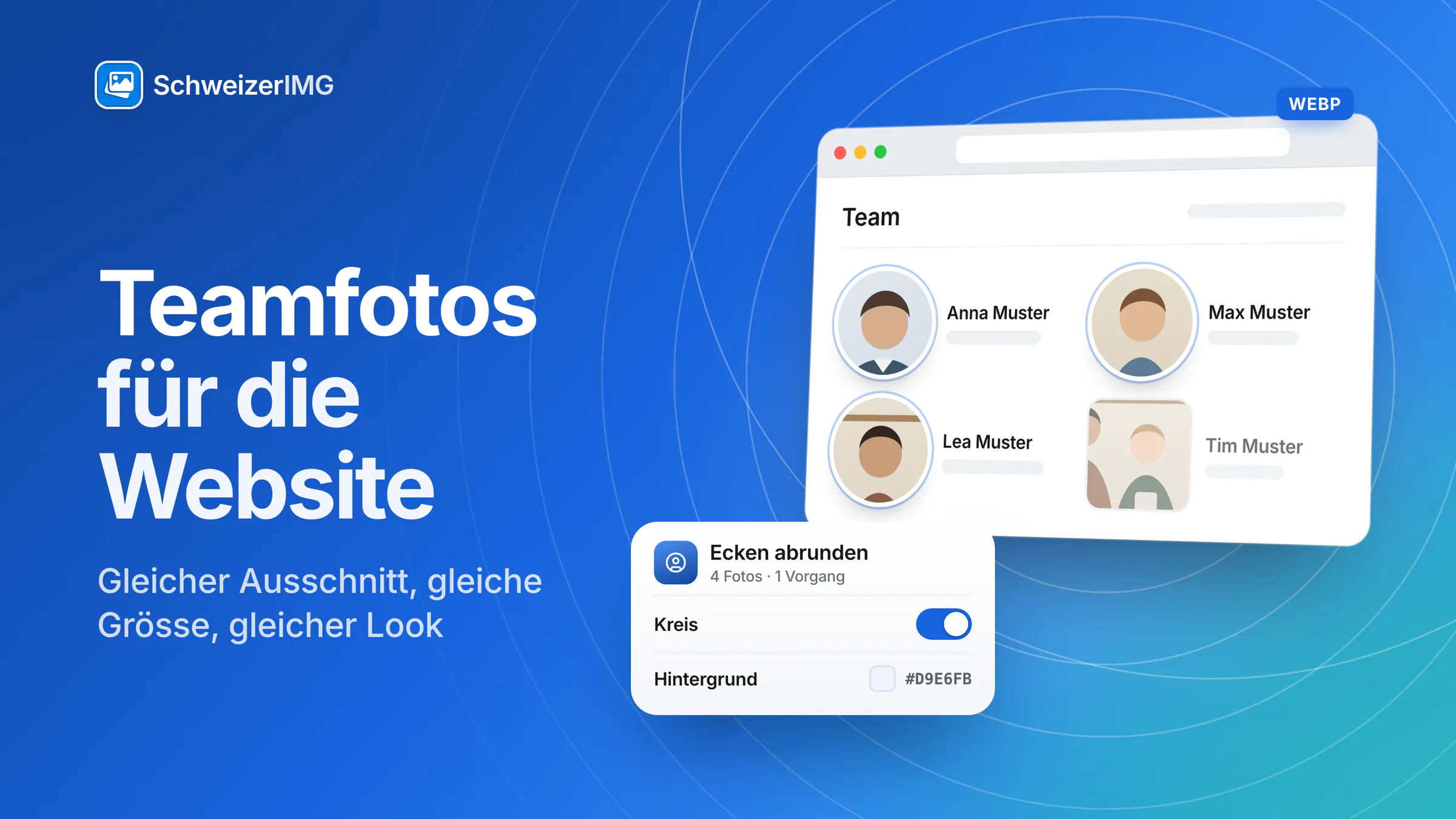
Damit Teamfotos für die Website wie aus einem Guss wirken, schneiden Sie jedes Porträt mit Zuschneiden auf dasselbe Seitenverhältnis zu – meist quadratisch –, bringen alle mit Grösse ändern auf eine Grösse, gleichen das Licht mit Farben anpassen aus, schneiden sie mit Ecken abrunden rund, falls Ihr Design Kreise verwendet, und speichern kleine Dateien mit Format konvertieren oder Bild komprimieren. Entfernen Sie die Metadaten, bevor die Porträts auf Ihre Website kommen.
Die Porträts werden in Ihrem Browser verarbeitet und nicht zu uns hochgeladen – praktisch, wenn das Foto einer neuen Kollegin vor ihrem ersten Arbeitstag nicht herumgehen soll. Stellen Sie vor der Veröffentlichung sicher, dass alle einverstanden sind; wie die Einwilligung funktioniert, steht unter Fotos von Personen in der Schweiz. Für Agenturen, die Teamseiten für Kunden bauen: SchweizerIMG für Agenturen.
Warum Teamfotos selten zusammenpassen – und was hilft
Teamseiten wachsen über Jahre: Porträts vom letzten Shooting, ein Handyfoto aus den Ferien, ein Neuzugang vor der Bürowand fotografiert. Unterschiedlicher Ausschnitt, unterschiedliches Licht und verschiedene Hintergründe machen die Seite unruhig. Werkzeuge können Seitenverhältnis, Grösse und Farbe angleichen; einen unruhigen Hintergrund machen sie nicht zum Studiohintergrund. Die besten Ergebnisse bringt eine einfache Routine für jedes neue Porträt:
- Gleicher Hintergrund – eine schlichte Wand oder ein Tuch in einer Farbe, gleichmässig beleuchtet.
- Gleicher Ausschnitt – Kopf und Schultern, das Gesicht etwa auf derselben Höhe, etwas Raum über dem Kopf.
- Gleiches Licht – Tageslicht von einem seitlichen Fenster, kein Spot von der Decke.
- Gleicher Abstand – damit die Gesichter nach dem Zuschneiden gleich gross sind.
Einheitliche Teamfotos, Schritt für Schritt
Jeder Schritt nimmt alle Porträts in einem Durchgang, und ein Durchgang ist ein Vorgang, egal wie viele Fotos er enthält – siehe viele Bilder auf einmal verarbeiten. Mit einem anderen Werkzeug fortfahren gibt die Ergebnisse direkt an das nächste Werkzeug weiter, ohne dass Sie sie zwischendurch herunterladen. Die Werkzeuge finden Sie auf der Funktionsseite; welche Pläne welches Werkzeug enthalten, steht auf der Preisseite.
- 1
Quadratisch zuschneiden
Zuschneiden mit 1:1 (quadratisch). Bei hochformatigen Porträts mit Kopf und Schultern behält die Position «Oben» den Kopf meist im Bild. Sitzen Gesichter auf sehr unterschiedlicher Höhe, schneiden Sie diese Fotos in einem eigenen Durchgang mit eigener Position zu.
- 2
Auf eine Grösse bringen
Grösse ändern mit Breite und Höhe auf die Grösse, die Ihr Design braucht – oder «Rahmen füllen (zuschneiden)», das in einem Schritt zuschneidet und verkleinert. Porträts, die kleiner als das Ziel sind, werden nur vergrössert, wenn Sie es erlauben.
- 3
Den Look angleichen
Farben anpassen mit demselben Weissabgleich, derselben Belichtung und demselben Kontrast für die ganze Serie – oder Automatisch verbessern, das jedes Foto für sich ausgleicht. Die Vorschau zeigt das erste Bild; prüfen Sie es und starten Sie dann die Serie.
- 4
Rund schneiden (optional)
Ecken abrunden mit Kreis schneidet das mittige Quadrat jedes Fotos zu einem Kreis. Ausserhalb bleibt es transparent oder erhält die Farbe, die Sie unter Hintergrund ausserhalb der Ecken wählen. Zuschneiden bietet dasselbe mit der Form Kreis.
- 5
Die Dateien klein machen
Format konvertieren nach WebP, oder Bild komprimieren, um das Format zu behalten und die Dateien zu verkleinern – das Ergebnis ist nie grösser als das Original.
- 6
Die Metadaten entfernen
Metadaten entfernen vor dem Hochladen auf Ihre Website. Handyporträts können den Aufnahmeort enthalten – manchmal das eigene Zuhause – und Angaben zum Gerät. Das Entfernen ist verlustfrei.
Rund in der Datei oder rund auf der Seite?
Viele Website-Baukästen und Themes können ein quadratisches Bild selbst als Kreis anzeigen. Dann behalten Sie die quadratische Datei: So können Sie das Design später ändern, ohne jedes Porträt neu zu bearbeiten. Schneiden Sie den Kreis in die Datei, wenn das Bild dorthin geht, wo kein Styling greift – in eine E-Mail-Signatur, eine Präsentation, einen gedruckten Flyer. Transparenz ausserhalb des Kreises braucht PNG, WebP oder AVIF; ein JPG füllt sie mit Weiss oder der gewählten Hintergrundfarbe.
Eine Hintergrundfarbe für das ganze Team: was funktioniert
Ein gemeinsamer Hintergrund in der Markenfarbe lässt eine Serie am deutlichsten zusammengehören. Es gibt ehrliche Wege – und eine Situation, die kein Werkzeug hier löst:
| Situation | Werkzeug | Ergebnis |
|---|---|---|
| Porträts vor einem gleichmässigen, schlichten Hintergrund | Hintergrundfarbe entfernen, dann Rand hinzufügen mit Ränder und einer Füllfarbe | Der Hintergrund wird transparent; Rand hinzufügen füllt den neuen Raum und die transparenten Bereiche mit Ihrer Markenfarbe |
| Porträts in unterschiedlichen Formaten, die nicht beschnitten werden dürfen | Rand hinzufügen mit Quadratisch und einer Füllfarbe | Um jedes Foto kommt Raum in Ihrer Markenfarbe hinzu; der eigene Hintergrund des Fotos bleibt |
| Unruhige Hintergründe – Büro, Strasse, Garten | Keines zuverlässig | Neu vor einer schlichten Wand fotografieren, oder die Hintergründe behalten und dafür Ausschnitt, Grösse und Licht angleichen |
Hintergrundfarbe entfernen arbeitet nach Farbe, ohne KI: Es entfernt die Hintergrundfarbe, die es an den Rändern erkennt, innerhalb einer Toleranz, die Sie einstellen. Feines Haar und ein Hintergrund, der der Haut- oder Kleiderfarbe nahekommt, sind seine Grenzen – prüfen Sie die Ränder in voller Grösse. Die Einstellungen sind unter Produktfotos vorbereiten erklärt.
Die Teamseite auch nächstes Jahr einheitlich halten
Der nächste Neuzugang kommt in ein paar Monaten. Notieren Sie die verwendeten Werte – Seitenverhältnis und Position, Grösse, die Farbkorrekturen, den Hex-Code der Markenfarbe, das Format – und legen Sie sie zu den Porträts. Ein neues Foto erhält dann in wenigen Durchgängen genau dieselbe Behandlung. Ergebnisse gibt es nur im offenen Tab, bis Sie sie herunterladen; speichern Sie jede Serie deshalb gleich nach dem letzten Schritt. Wie die Bildgrösse die Ladezeit beeinflusst, steht unter Bilder für die Website optimieren.
Häufige Fragen
Wie gross sollten Teamfotos für eine Website sein?
So gross, wie Ihr Design sie anzeigt, idealerweise etwa doppelt so viele Pixel, damit die Porträts auf hochauflösenden Bildschirmen scharf bleiben – und für alle gleich. Grösse ändern bringt die ganze Serie in einem Durchgang darauf.
Kann ich allen Teamfotos ohne KI dieselbe Hintergrundfarbe geben?
Ja, wenn die Porträts vor einem gleichmässigen, schlichten Hintergrund entstanden sind: Hintergrundfarbe entfernen entfernt ihn nach Farbe, und Rand hinzufügen füllt ihn mit Ihrer Markenfarbe. Unruhige Hintergründe brauchen ein neues Foto.
Wie erstelle ich runde Profilbilder für die Teamseite?
Mit Ecken abrunden und der Option Kreis, oder mit Zuschneiden und der Form Kreis. Speichern Sie als PNG oder WebP, damit der Bereich ausserhalb transparent bleibt – oder behalten Sie die quadratische Datei, wenn Ihre Website Bilder selbst rundet.
Werden die Teamporträts irgendwohin hochgeladen?
Nein. Sie werden in Ihrem Browser verarbeitet; pro Durchgang erhält unser Server nur, welches Werkzeug lief und ob es abgeschlossen wurde. Details auf der Sicherheitsseite.
Bereit, Ihre Teamseite aufzuräumen? Erstellen Sie ein Konto.
Allgemeine Information
Diese Seite ist eine allgemeine Information und Marketinginhalt, keine Rechtsberatung. Sie beschreibt, wie Sie Porträts für eine Website vorbereiten; ob das Foto einer Person veröffentlicht werden darf, hängt von ihrer Einwilligung und vom Kontext ab, was diese Seite nicht beurteilt. Für einen Entscheid in Ihrer eigenen Situation wenden Sie sich bitte an eine Fachperson.