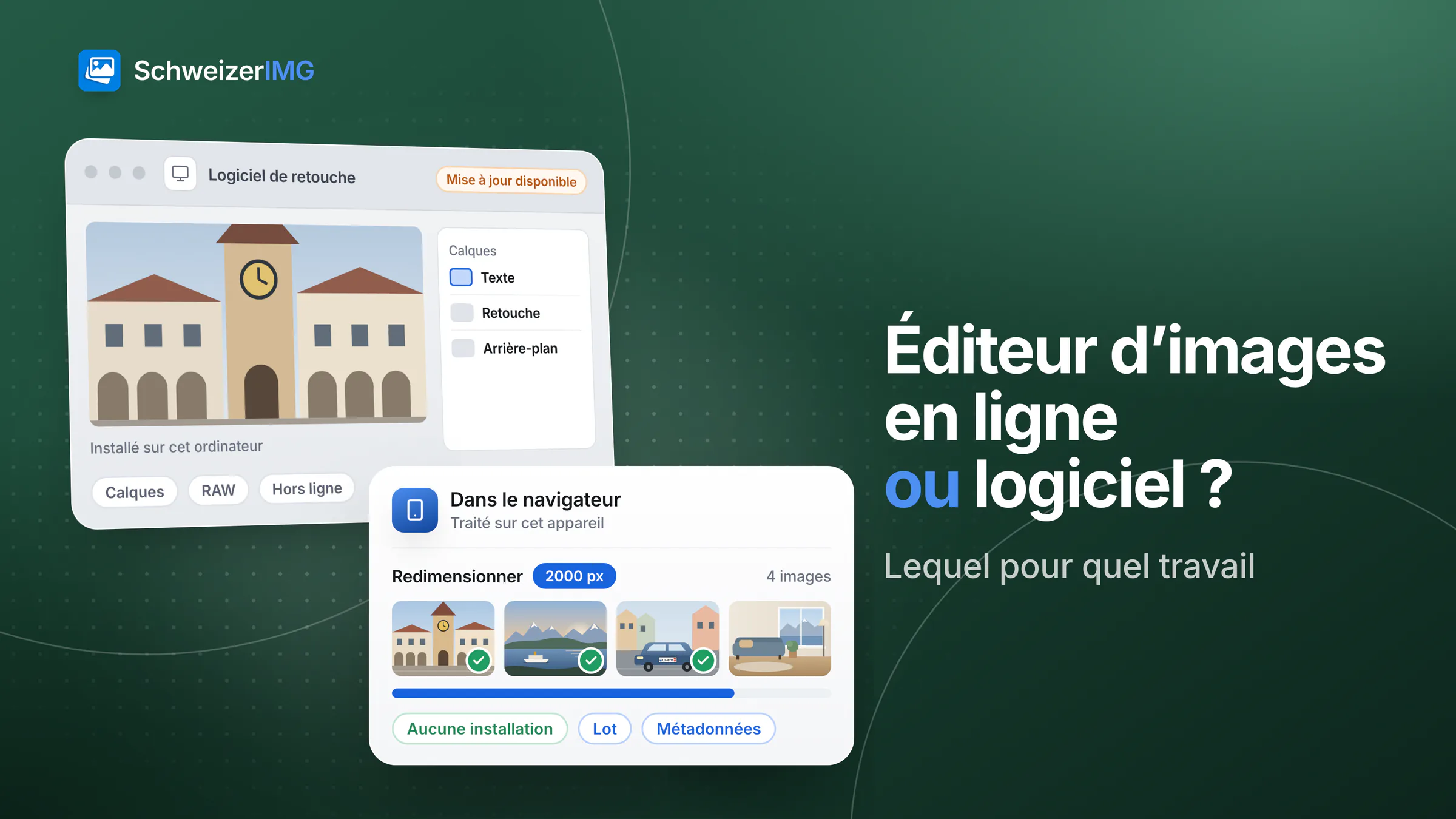
Éditeur d’images en ligne ou logiciel installé ? Pour être honnête, ils sont faits pour des travaux différents. Les logiciels de retouche installés sont l’outil du travail approfondi sur une seule image : calques, masques, développement RAW, retouche détaillée et impression avec gestion des couleurs. Un outil dans le navigateur comme SchweizerIMG est l’outil des tâches quotidiennes autour : redimensionner, compresser et convertir un lot, supprimer des métadonnées, masquer un visage — sans rien installer, sur tout ordinateur ou smartphone doté d’un navigateur à jour.
« En ligne » recouvre toutefois deux architectures différentes. Beaucoup d’éditeurs en ligne envoient votre image à un serveur ; SchweizerIMG la traite dans votre navigateur, sur votre appareil. Cette différence est expliquée en détail dans outils d’image dans le navigateur ou sites de téléversement. Ce comparatif porte sur l’autre question : logiciel installé ou outil dans le navigateur. Il décrit les approches en général et n’évalue aucun produit en particulier.
Trois façons de retoucher une image
- Les logiciels de retouche s’installent sur chaque ordinateur. Ils traitent en local et offrent les fonctions les plus complètes ; licences et mises à jour sont à votre charge.
- Les outils locaux dans le navigateur (SchweizerIMG) chargent le programme dans votre navigateur et traitent l’image sur votre appareil — rien à installer, mais une connexion et un compte sont nécessaires.
- Les sites d’images avec téléversement traitent l’image sur les serveurs du prestataire. Pratique pour des images publiques ; le fichier quitte votre appareil — voir le comparatif détaillé.
Éditeur d’images en ligne ou logiciel : le comparatif
| Logiciel installé | Outils dans le navigateur (SchweizerIMG) | |
|---|---|---|
| Installation et mises à jour | Installé sur chaque poste ; mises à jour par vous ou votre service informatique | Aucune ; la version actuelle se charge avec la page |
| Licence | Achat ou abonnement, souvent par personne ou par appareil | Un compte ; ce que comprend chaque plan figure sur la page des tarifs |
| Hors ligne | Fonctionne en général hors ligne | Connexion nécessaire pour l’identification et le décompte des opérations |
| Où l’image est traitée | Sur votre appareil | Dans votre navigateur, sur votre appareil |
| Ce que l’éditeur du produit apprend | Selon le logiciel (vérification de licence, données d’utilisation, synchronisation cloud optionnelle) | Votre compte, l’outil utilisé et nos propres statistiques de visite — aucune donnée de fichier |
| Profondeur de retouche | Calques, masques, RAW, retouche avancée, flux d’impression | Une opération par traitement ; l’éditeur d’images pour les retouches rapides |
| Traitement par lots | Possible, souvent via des actions ou des scripts à configurer | Intégré : de nombreuses images en un seul traitement |
| Métadonnées | Variable ; souvent cachées dans les réglages d’export | Des outils dédiés pour afficher, supprimer et modifier les métadonnées |
| Plateformes | Les systèmes d’exploitation pris en charge par l’éditeur | Navigateurs actuels sur ordinateurs, tablettes et smartphones |
Quand un logiciel installé est le meilleur choix
Disons clairement ce qu’un outil dans le navigateur n’est pas. Pour ces travaux, un logiciel installé est généralement le bon outil :
- Compositions avec calques. Montages, masques, calques de réglage et fichiers de projet que vous rouvrirez la semaine prochaine. L’Éditeur d’images de SchweizerIMG travaille sur une image et ne garde aucun projet : pas de calques, pas de masques, pas d’export en fichier à calques.
- RAW d’appareil photo. Développer des fichiers RAW demande un convertisseur RAW ; SchweizerIMG n’ouvre aucun format RAW. Exportez d’abord en JPEG ou TIFF depuis le logiciel de votre appareil.
- Retouche avancée. Retouche de la peau, suppression d’objets, détourages complexes. SchweizerIMG n’a pas de fonctions d’IA : Supprimer la couleur d’arrière-plan fonctionne par couleur et donne les meilleurs résultats sur des fonds unis.
- Impression avec gestion des couleurs. L’épreuvage à l’écran et la sortie CMJN pour l’imprimeur relèvent d’un logiciel installé. SchweizerIMG gère les profils de couleur pour l’écran et le web, mais n’écrit pas de CMJN.
- Travail sans connexion. Dans un train sans réseau ou sur un poste isolé, seul un logiciel installé fonctionne.
Quand un outil d’image dans le navigateur est le meilleur choix
- Tâches répétitives par lots. Redimensionner, Compresser une image ou Convertir le format sur tout un dossier en un seul traitement — sans action enregistrée à maintenir. Le fonctionnement des lots : plusieurs images à la fois.
- Métadonnées avant le partage. Afficher les métadonnées montre la position GPS, l’heure et les numéros de série de l’appareil ; Supprimer les métadonnées les retire sans réencoder les pixels — voir ce que révèlent vos photos. Les plans qui incluent Modifier les métadonnées sont indiqués sur la page des tarifs.
- Formats web. Convertir en WebP ou AVIF et préparer des images pour un site — voir les formats d’image comparés.
- Masquer visages et plaques. Flouter ou pixeliser rend des zones méconnaissables dans le fichier exporté — voir flouter visages et plaques d’immatriculation.
- Appareils que vous n’administrez pas. Un portable prêté, un ordinateur de bureau verrouillé, un smartphone : aucune installation ni droits d’administrateur nécessaires.
Confidentialité : local des deux côtés, avec des nuances
Logiciels installés et outils locaux dans le navigateur partagent l’essentiel : l’image est traitée sur votre propre appareil. Les différences sont dans les détails. Certains logiciels synchronisent par défaut des fichiers vers un cloud, vérifient les licences en ligne ou envoient des données d’utilisation ; vérifiez les réglages de votre logiciel. SchweizerIMG envoie, à chaque traitement, seulement l’outil utilisé et s’il s’est terminé, et la Content Security Policy de la page empêche ses scripts de se connecter à un autre serveur. Le fonctionnement technique est expliqué dans le traitement d’images dans le navigateur expliqué ; ce que contient le compte figure sur la page sécurité.
Pour des photos de personnes, des produits non publiés ou du matériel de clients, les deux options locales évitent de confier le fichier à un prestataire supplémentaire — souvent l’enjeu pour les agences et les photographes (SchweizerIMG pour les agences). Aucune ne protège contre un appareil compromis ni contre une extension de navigateur malveillante.
Performances et plateformes
Les logiciels installés tournent comme des applications natives et peuvent utiliser toute la machine, y compris la carte graphique, pour des filtres lourds sur de grandes images. SchweizerIMG exécute des codecs compilés en WebAssembly dans des workers du navigateur — rapide pour des photos courantes, sans temps d’envoi, mais limité par la mémoire qu’un onglet peut utiliser. Les très grandes images (plusieurs dizaines de mégapixels) peuvent échouer sur smartphone ; voir grandes images et mémoire. En contrepartie, les mêmes outils fonctionnent dans un navigateur à jour sur tout ordinateur, toute tablette ou tout smartphone, quel que soit le système d’exploitation ; les photos HEIC ne s’ouvrent que dans Safari, et les outils vidéo demandent un navigateur récent (navigateurs pris en charge).
Comment choisir : quatre questions
- 1
Une image ou beaucoup ?
Un travail approfondi sur une image plaide pour un logiciel installé ; la même tâche sur de nombreuses images, pour un lot dans le navigateur.
- 2
Vous faut-il des calques, du RAW ou de l’impression ?
Si oui, utilisez un logiciel installé pour cette étape. Les outils dans le navigateur ne le remplacent pas.
- 3
À qui appartient l’appareil ?
Sur un ordinateur où vous ne pouvez rien installer, ou sur un smartphone, un outil dans le navigateur est souvent la seule option pratique.
- 4
L’image doit-elle rester sur l’appareil ?
Choisissez alors une option locale — logiciel installé ou outil local dans le navigateur — plutôt qu’un site de téléversement.
Questions fréquentes
Un outil dans le navigateur peut-il remplacer mon logiciel de retouche ?
Pour les tâches courantes — redimensionner, compresser, convertir, recadrer, ajouter un filigrane, supprimer des métadonnées — souvent oui. Pour le travail avec calques, le développement RAW, la retouche avancée ou la préparation à l’impression, non. Beaucoup utilisent les deux : le logiciel pour le travail créatif, l’outil dans le navigateur pour préparer et partager les résultats.
Faut-il des droits d’administrateur pour utiliser SchweizerIMG ?
Non. Rien n’est installé ; un navigateur à jour avec WebAssembly suffit. Certaines politiques d’entreprise désactivent WebAssembly — adressez-vous alors à votre service informatique.
Qu’est-ce qui est le plus rapide pour un gros lot de photos ?
Cela dépend de l’appareil et de la tâche. Pour un travail courant comme redimensionner ou convertir, un lot dans le navigateur ne demande aucune configuration et traite plusieurs images en parallèle. Un logiciel installé peut être plus rapide sur de très grandes images, car il peut utiliser davantage de mémoire et la carte graphique.
Puis-je combiner un logiciel de retouche et SchweizerIMG ?
Oui. Un enchaînement courant : retoucher dans le logiciel, exporter en JPEG ou PNG, puis utiliser Optimiser pour le web ou Redimensionner et Supprimer les métadonnées dans le navigateur avant de publier. Les résultats passent d’un outil à l’autre sans téléchargement intermédiaire — voir continuer avec un autre outil.
Découvrez tous les outils, consultez ce que comprend chaque plan sur la page des tarifs ou créez un compte gratuit et essayez un lot avec vos propres images.
Information générale
Cette page est une information générale et un contenu marketing. Elle décrit les logiciels de retouche installés et les outils en ligne en termes généraux et simplifie les fonctions, les modèles de licence et la prise en charge des navigateurs, qui varient selon les produits et les versions et évoluent avec le temps.