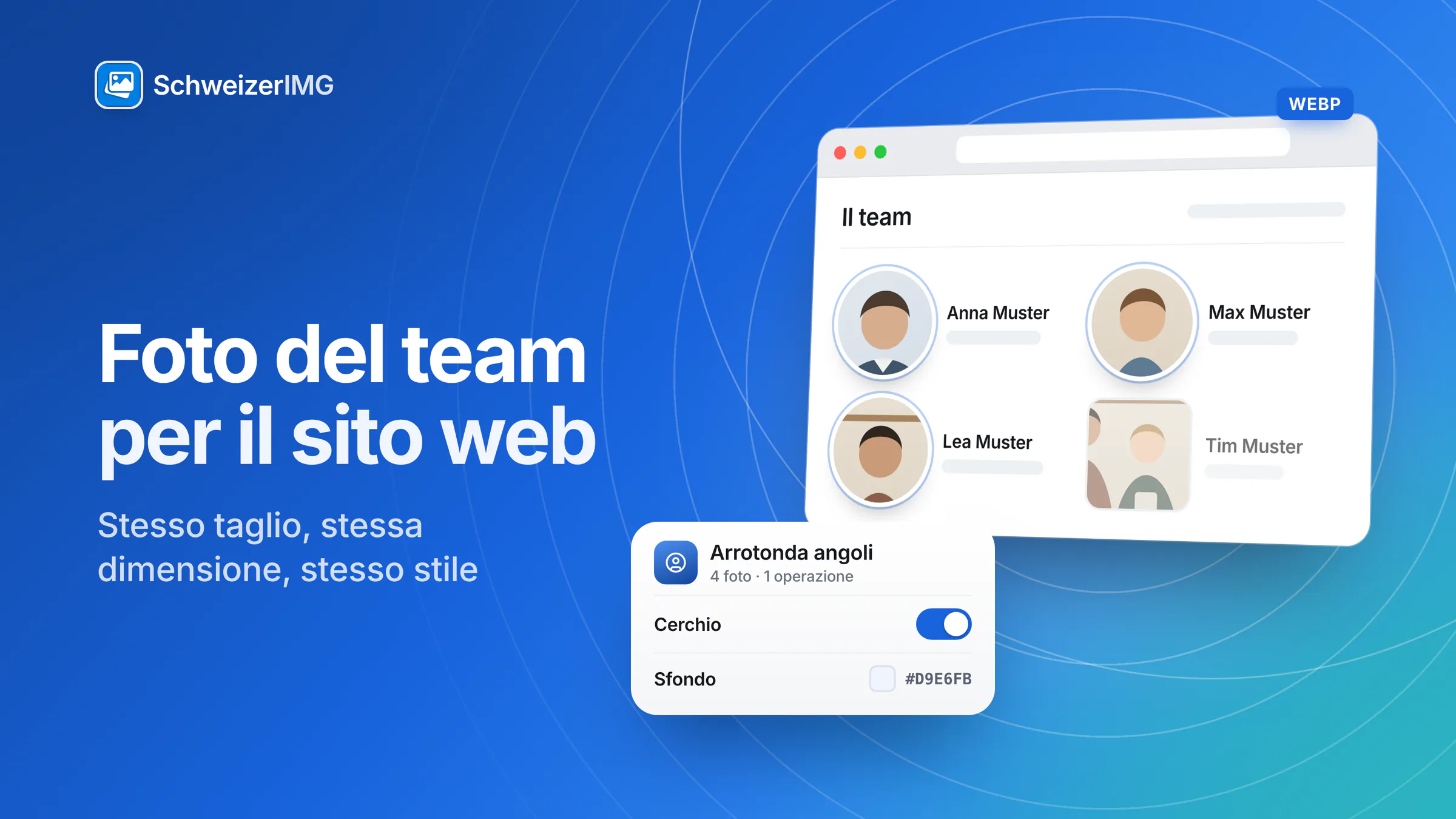
Perché le foto del team sul Suo sito web sembrino una serie, ritagli ogni ritratto nello stesso formato — di solito quadrato — con Ritaglia, li porti a un’unica dimensione con Ridimensiona, uniformi la luce con Regola colori, li renda rotondi con Arrotonda angoli se il Suo design usa cerchi, e salvi file leggeri con Converti formato o Comprimi immagine. Rimuova i metadati prima di pubblicare i ritratti sul sito.
I ritratti vengono elaborati nel Suo browser e non vengono caricati da noi — utile quando la foto di una nuova collega non deve circolare prima del suo primo giorno. Prima di pubblicare si assicuri che tutti abbiano accettato di comparire; come funziona il consenso è spiegato in foto di persone in Svizzera. Per le agenzie che realizzano pagine del team per i clienti: SchweizerIMG per le agenzie.
Perché le foto del team raramente si somigliano — e che cosa aiuta
Le pagine del team crescono negli anni: ritratti dell’ultimo servizio fotografico, una foto delle vacanze scattata col telefono, un nuovo arrivato fotografato davanti alla parete dell’ufficio. Inquadrature, luci e sfondi diversi rendono la pagina disordinata. Gli strumenti possono uniformare formato, dimensione e colori; non trasformano uno sfondo pieno di dettagli in un fondale da studio. I risultati migliori vengono da una semplice routine per ogni nuovo ritratto:
- Stesso sfondo — una parete semplice o un telo di un solo colore, illuminato in modo uniforme.
- Stessa inquadratura — testa e spalle, il volto più o meno alla stessa altezza, un po’ di spazio sopra la testa.
- Stessa luce — luce diurna da una finestra laterale, nessun faretto dal soffitto.
- Stessa distanza — così i volti hanno la stessa dimensione dopo il ritaglio.
Foto del team uniformi, passo dopo passo
Ogni passaggio elabora tutti i ritratti in un’unica elaborazione, e un’elaborazione è un’operazione, qualunque sia il numero di foto — veda elaborare molte immagini insieme. Continua con un altro strumento passa i risultati allo strumento successivo senza scaricarli nel frattempo. Gli strumenti sono sulla pagina delle funzionalità; quali piani includono ciascuno di essi è indicato nella pagina dei prezzi.
- 1
Ritagliare in quadrato
Ritaglia con 1:1 (quadrato). Per ritratti verticali a mezzo busto, la Posizione «In alto» di solito tiene la testa nell’inquadratura. Se i volti sono ad altezze molto diverse, ritagli quelle foto in un’elaborazione separata con la loro posizione.
- 2
Portarli a una dimensione
Ridimensiona con Larghezza e altezza sulla dimensione che serve al Suo design — oppure «Riempi un riquadro (ritaglio)», che ritaglia e ridimensiona in un solo passaggio. I ritratti più piccoli del valore indicato vengono ingranditi solo se lo consente.
- 3
Uniformare lo stile
Regola colori con lo stesso Bilanciamento del bianco, la stessa Esposizione e lo stesso Contrasto per tutta la serie, oppure il miglioramento automatico per bilanciare ogni foto singolarmente. L’anteprima mostra la prima immagine; la controlli, poi avvii la serie.
- 4
Renderli rotondi (facoltativo)
Arrotonda angoli con Cerchio ritaglia il quadrato centrale di ogni foto in un cerchio. All’esterno resta trasparente, oppure prende il colore scelto in Sfondo fuori dagli angoli. Ritaglia offre lo stesso con la forma Cerchio.
- 5
Alleggerire i file
Converti formato in WebP, oppure Comprimi immagine per mantenere il formato e ridurre i file — il risultato non è mai più grande dell’originale.
- 6
Rimuovere i metadati
Rimuovi metadati prima del caricamento sul Suo sito. I ritratti scattati col telefono possono contenere il luogo dello scatto — a volte la propria casa — e dati del dispositivo. La rimozione è senza perdita.
Rotondo nel file o rotondo sulla pagina?
Molti strumenti per creare siti e molti temi mostrano da sé un’immagine quadrata come cerchio. In questo caso conservi il file quadrato: potrà cambiare il design in seguito senza rielaborare ogni ritratto. Ritagli il cerchio nel file quando l’immagine va dove nessuno stile si applica — una firma e-mail, una presentazione, un volantino stampato. La trasparenza attorno al cerchio richiede PNG, WebP o AVIF; un JPG la riempie di bianco o del colore di sfondo scelto.
Un colore di sfondo per tutto il team: che cosa funziona
Uno sfondo comune nel colore del marchio è il modo più visibile per uniformare una serie. Esistono strade oneste — e una situazione che nessuno strumento qui risolve:
| Situazione | Strumento | Risultato |
|---|---|---|
| Ritratti su uno sfondo semplice e uniforme | Rimuovi colore di sfondo, poi Estendi area con Margini e un Colore di riempimento | Lo sfondo diventa trasparente; Estendi area riempie lo spazio aggiunto e le zone trasparenti con il colore del Suo marchio |
| Ritratti di formati diversi che non vanno tagliati | Estendi area con Quadrato e un Colore di riempimento | Attorno a ogni foto si aggiunge spazio nel colore del Suo marchio; lo sfondo originale della foto resta |
| Sfondi pieni di dettagli — ufficio, strada, giardino | Nessuno in modo affidabile | Rifare la foto davanti a una parete semplice, oppure tenere gli sfondi e uniformare invece taglio, dimensione e luce |
Rimuovi colore di sfondo lavora per colore, senza IA: toglie il colore di sfondo che rileva ai bordi, entro una tolleranza che Lei imposta. Capelli sottili e uno sfondo vicino al colore della pelle o dei vestiti sono i suoi limiti — controlli i contorni a grandezza reale. Le impostazioni sono spiegate in preparare le foto di prodotto.
Mantenere uniforme la pagina del team anche l’anno prossimo
Il prossimo nuovo arrivato arriverà fra qualche mese. Annoti i valori usati — formato e posizione, dimensione, correzioni di colore, codice esadecimale del colore del marchio, formato del file — e li conservi insieme ai ritratti. Una nuova foto riceve così esattamente lo stesso trattamento in poche elaborazioni. I risultati esistono solo nella scheda aperta finché non li scarica; salvi quindi ogni serie subito dopo l’ultimo passaggio. L’effetto della dimensione delle immagini sui tempi di caricamento è trattato in ottimizzare le immagini per il sito web.
Domande frequenti
Quanto devono essere grandi le foto del team per un sito web?
Quanto il Suo design le mostra, idealmente circa il doppio in pixel perché restino nitide sugli schermi ad alta risoluzione — e uguali per tutti. Ridimensiona porta tutta la serie a quella dimensione in un’unica elaborazione.
Posso dare a tutte le foto del team lo stesso colore di sfondo senza IA?
Sì, se i ritratti sono stati scattati davanti a uno sfondo semplice e uniforme: Rimuovi colore di sfondo lo toglie in base al colore, ed Estendi area lo riempie con il colore del Suo marchio. Gli sfondi pieni di dettagli richiedono una nuova foto.
Come creo foto profilo rotonde per la pagina del team?
Con Arrotonda angoli e l’opzione Cerchio, oppure con Ritaglia e la forma Cerchio. Salvi in PNG o WebP per mantenere trasparente l’esterno — oppure conservi il file quadrato se il Suo sito arrotonda da sé le immagini.
I ritratti del team vengono caricati da qualche parte?
No. Vengono elaborati nel Suo browser; a ogni elaborazione il nostro server riceve solo quale strumento è stato usato e se ha terminato. Dettagli nella pagina sulla sicurezza.
Pronto a mettere ordine nella pagina del team? Crei un account.
Informazione generale
Questa pagina è un’informazione generale e un contenuto di marketing, non una consulenza legale. Descrive come preparare ritratti per un sito web; se la foto di una persona possa essere pubblicata dipende dal suo consenso e dal contesto, che questa pagina non valuta. Per una decisione sulla Sua situazione, si rivolga a una persona qualificata.